
Bevezetés
2022. november 30-án indult útjára az OpenAI publikus és igencsak népszerű programja, a ChatGPT.
Azóta sok idő eltelt, és sokat beszélgettünk a mesterséges intelligenciával. Itt az ideje, hogy végre dolgozni is kezdjünk vele.
De úgy igazán komolyan.
Nemrég (2026. július) maga az OpenAI is elindította a ChatGPT Work verziót. Tehát ők is úgy gondolják, hogy elértük azt a pontot, amikor a mesterséges intelligencia nemcsak beszélgetőtársunk, hanem tényleg a munkatársunk lesz.
Mindehhez pedig készült egy a számítógépre is letölthető alkalmazás, a Codex, amely már 2021-ben létezett, de 2026 elejére vált igazán erőssé, amikor már komplett programokat generált.
Igen. Megkérjük a Codexet, hogy írjon egy programot, amit utána elindítunk és működik.
És valóban működik.
Nem kell futtató környezetet telepíteni, állítgatni, letölteni, bütykölni, dokumentációkat böngészni, és hasonló bonyolult műveleteket.
Csak oda kell szólni: Hé Codex! Írj egy programot, ami a PDF-ből kiszedi a képeket egy külön mappába!
És pár perc múlva ott a program, és működik.
Ennyi az egész.
De mint ahogyan a ChaosBot olvasói megszokhatták, mi a Codexet számos más célra is használni fogjuk. Olyasmire is, amire talán még a tervezők sem gondoltak.
A Codex a mi személyes asszisztensünk lesz.
2026 júliusában a Codex neve megváltozott ChatGPT Work-re.A Codex négy felhasználási kategóriája
A Codex, ahogyan a neve is mutatja, elsősorban kódolásra, programírásra lett kitalálva és fejlesztve. Ahol a mesterséges intelligencia készíti az applikációkat (ennek hivatalos neve: vibe coding).
Az OpenAI azonban azt tapasztalta, hogy a felhasználók – köztük én magam is – egyre inkább másra is elkezdték használni, mindennapi feladatokat adtak a programnak.
Így a fejlesztés ebbe az irányba is elmozdul. Ekkor nevezték át a programot ChatGPT Work-re (vagy csak simán ChatGPT-re, ahogy éppen alakul).
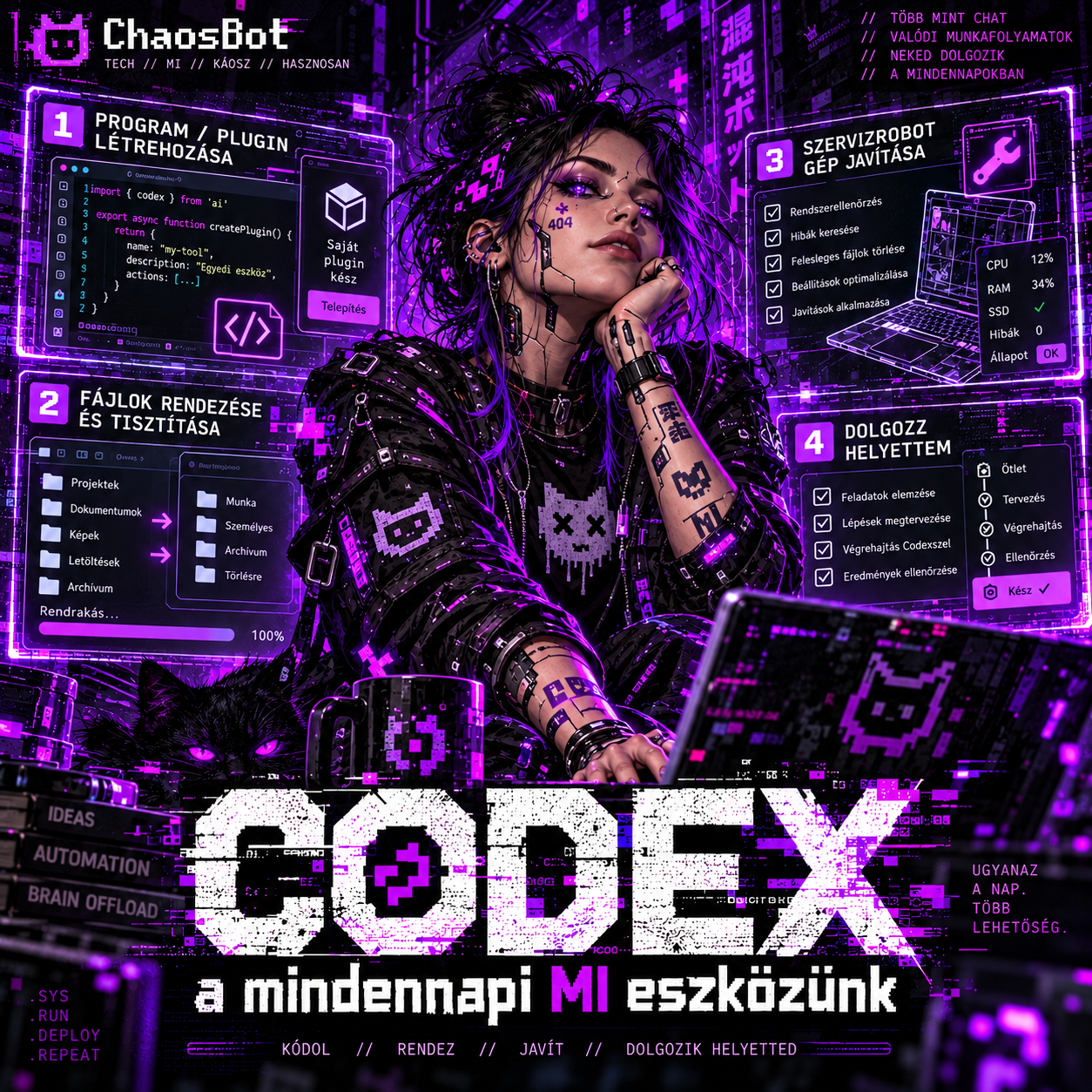
Mi ebben a bejegyzésben a Codex mindennapi használatát négy kategóriába soroljuk. Ezeket fogjuk részletesebben átnézni.
 ℹ️ PixelRita magyarázat: ℹ️
A Vibe Coding egy MI-alapú programozási módszer, ahol a fejlesztő elsősorban természetes nyelven írja le, hogy mit szeretne létrehozni, az AI pedig elkészíti hozzá a szükséges kódot.
Ahelyett, hogy minden függvényt és szintaktikai részletet kézzel írnál meg, például azt mondod:
„Készíts egy egyszerű weboldalt, ahol képet lehet feltölteni, majd letölteni átméretezve.”
Az AI létrehozza az első verziót, te kipróbálod, majd további utasításokkal javítod: „legyen mobilbarát”, „tegyél bele hibakezelést”, „ezt a gombot rakd balra”.
Vagyis a munka egyre inkább így néz ki:
ötlet → prompt → generált kód → teszt → javítás
A Vibe Coding különösen hasznos prototípusokhoz, kisebb alkalmazásokhoz és ötletek gyors kipróbálásához. Viszont az MI által generált kódot továbbra is ellenőrizni kell, főleg biztonság, hibakezelés és komolyabb éles rendszerek esetén.
Magyarul: kevesebb billentyűzet-zsonglőrködés, több „ezt szeretném, csináld meg így”. Jól működik — de azért ne bízd rá vakon az atomerőmű vezérlését.
ℹ️ PixelRita magyarázat: ℹ️

A Vibe Coding egy MI-alapú programozási módszer, ahol a fejlesztő elsősorban természetes nyelven írja le, hogy mit szeretne létrehozni, az AI pedig elkészíti hozzá a szükséges kódot.

Ahelyett, hogy minden függvényt és szintaktikai részletet kézzel írnál meg, például azt mondod:

„Készíts egy egyszerű weboldalt, ahol képet lehet feltölteni, majd letölteni átméretezve.”

Az AI létrehozza az első verziót, te kipróbálod, majd további utasításokkal javítod: „legyen mobilbarát”, „tegyél bele hibakezelést”, „ezt a gombot rakd balra”.

Vagyis a munka egyre inkább így néz ki:

ötlet → prompt → generált kód → teszt → javítás

A Vibe Coding különösen hasznos prototípusokhoz, kisebb alkalmazásokhoz és ötletek gyors kipróbálásához. Viszont az MI által generált kódot továbbra is ellenőrizni kell, főleg biztonság, hibakezelés és komolyabb éles rendszerek esetén.

Magyarul: kevesebb billentyűzet-zsonglőrködés, több „ezt szeretném, csináld meg így”. Jól működik — de azért ne bízd rá vakon az atomerőmű vezérlését.
Program és plug-in készítése
A Codex alapvetően program készítésére lett fejlesztve.
De ne arra gondoljunk, ahol leülünk és elkezdjük a programot begépelni.
Hanem ahol elmondjuk a mesterséges intelligenciának, hogy mit is szeretnénk, az pedig elkészíti a programot.
Igen. Te, meg én, akik soha nem programoztunk előtte, megkérjük a Codexet, és lesz egy működő programunk.
Van egy gyakran visszatérő feladat, ami leginkább csak nyűg, és már sokszor gondoltál arra, hogy „De jó lenne, ha lenne egy ilyen program!”, de túl kicsi ahhoz, hogy valaki tényleg megírja? Mondd el a Codexnek, mit szeretnél, és 5 perc múlva ott a program!
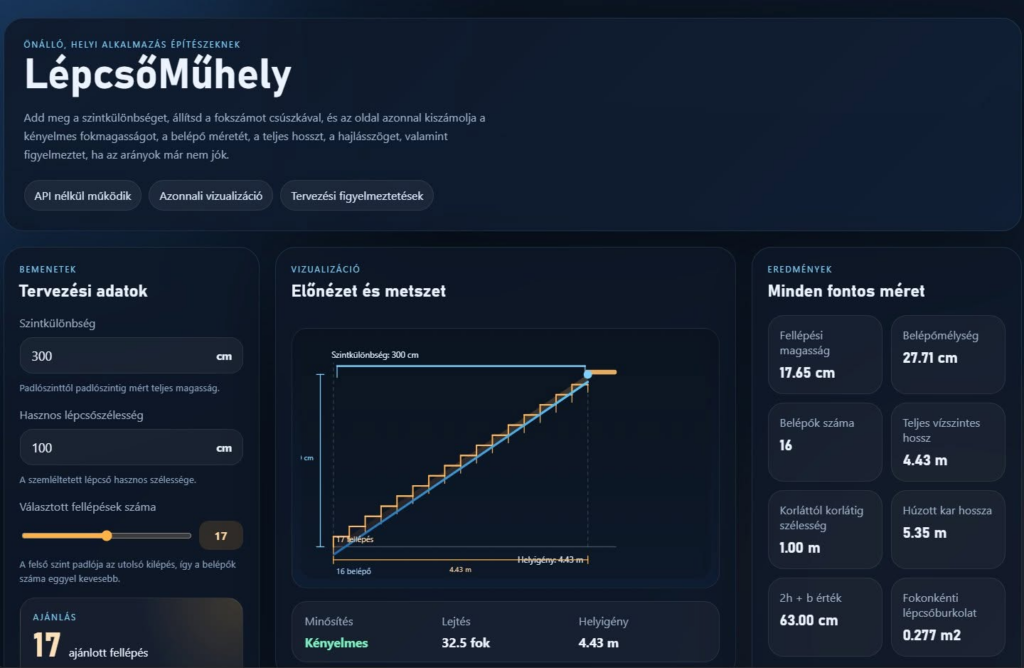
A mi tervező irodánkban például egy lépcsőtervező és -számláló programra volt szükség. Állandó nyűg, hogy mekkorák is legyenek azok a lépcsőfokok, amik felvisznek az egyik emeletről a másikra.
Most végre lett rá egy saját programunk. Pontosan olyan, amire szükségünk van. Minden benne van, amit mi használunk.
De a Codex nem áll itt meg!
Lényegében bármilyen program tud írni, bármilyen felületen!
Kérhetünk programot Windowsra, Macintosh-ra. De lehet Android vagy iPhone telefon (vagy tablet) az, ahol a programot majd használni fogjuk.
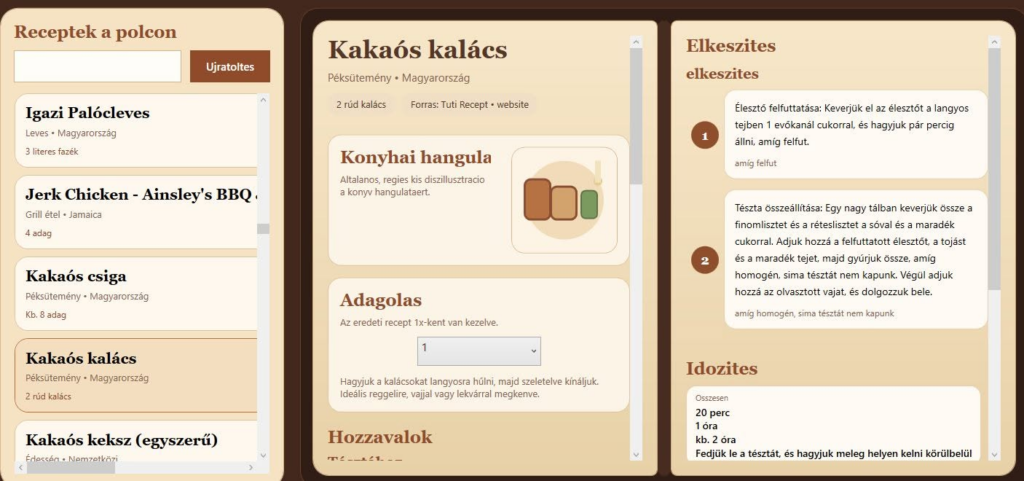
Ami szerintem a legizgalmasabb, az az, hogy akár már meglévő programokhoz is lehet kiegészítőket, azaz plugineket készíteni.
Szeretnél egy új gombot az Excelbe? Semmi akadálya! Csak 2 perc, és a Codex még bele is rakja a programba!
Photoshop plug-in? Itt van, tessék, már használhatod is! Egy AutoCAD-kiegészítő? Csak 5 perc, és már ott is van!
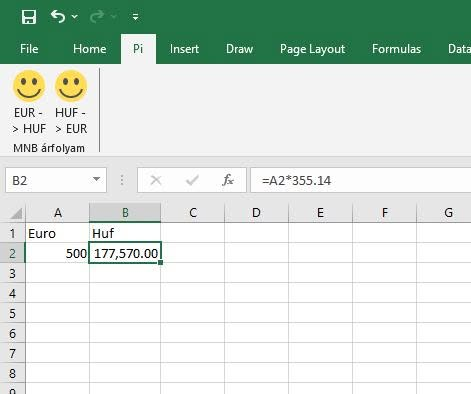
Ráadásul mindezt még a mesterséges intelligenciával is össze lehet kötni!
Például lehet egy olyan programunk az Autodesk AutoCAD-ben, amibe beírunk egy objektumot (példánkban egy bútort), amire a mesterséges intelligencia ír egy rövid utasítássorozatot (szkript), amit le is futtat, így a program mindjárt megrajzolja a kért formát.
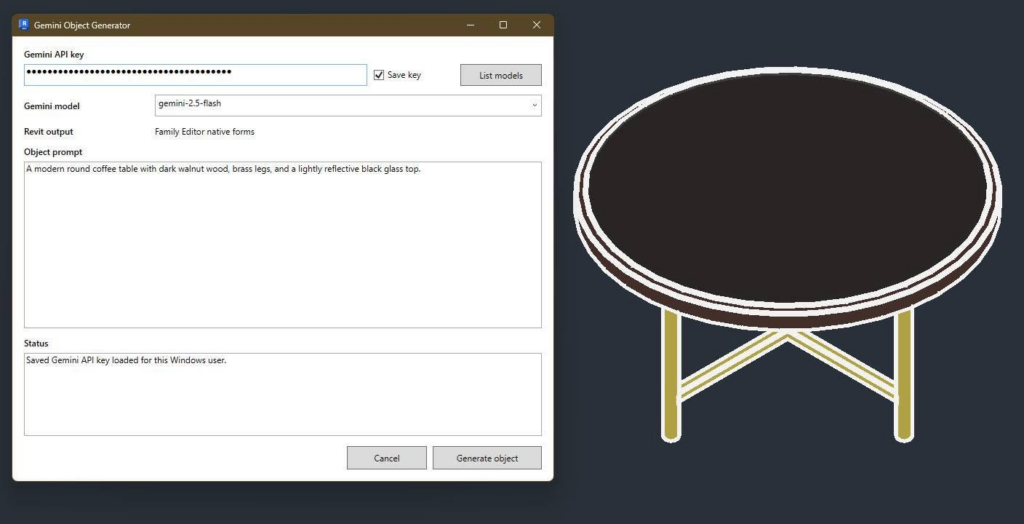
Ennek egyszerűbb változata az, amikor csak direkt szkripteket kérünk.
Például van egy képünk (ChatGPT rajzolta), ami egy receptes könyv tervét mutatja. Ezt odaadva a Codexnek ír egy szkriptet, amit az Adobe InDesignnal futtatva elkészíti az oldal sablonját.
(Ezt tovább összekötve egy olyan programmal, ami bármilyen receptet erre a sablonra készít elő – pl. JSON formátumban (ami egy egyszerű, gép által is könnyen olvasható adatstruktúra) – majd ezeket az adatokat beolvasva az InDesign-ba lényegében automatikusan lehet a receptes könyv oldalait generálni)
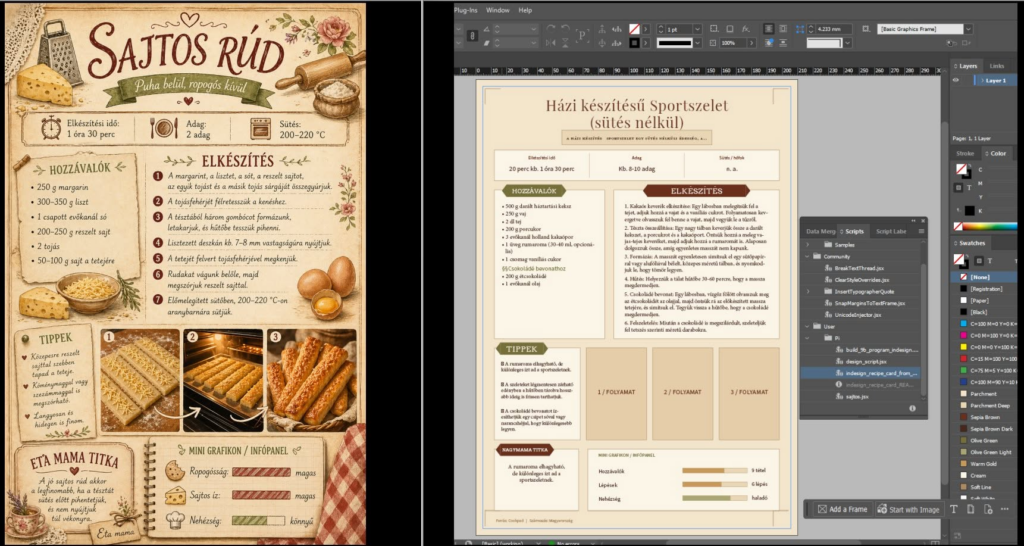
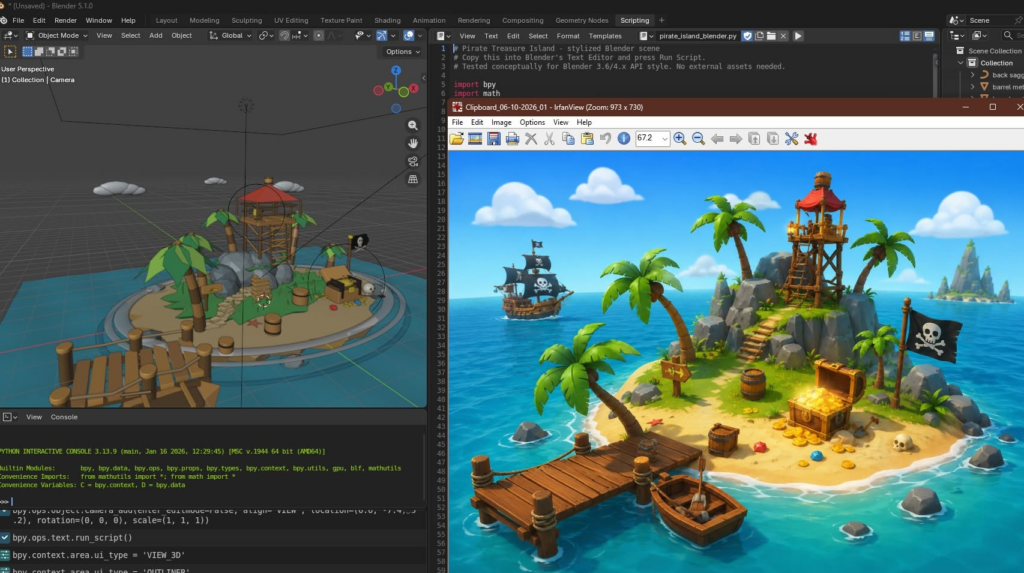
Vagy a másik nagyon látványos, amikor arra kérjük meg a Codexet, hogy egy képről készítsen egy olyan szkriptet, amit a Blender programban használva elkészíti azt 3D formában.
(Az eredmény nagyban függ, hogy mennyi részlet van az eredeti képen. A kevesebb részlet jobb eredményt ad).
Összefoglalva:
Az, hogy programot készítünk a Codexszel, az sokkal több, mint egyszerű applikációk előállítása.
Hogyan írjunk programot, plug-int vagy bármi mást a Codexszel?
Ez egy óriási téma, amiről rengeteg mindent lehetne írni. De a jó hír, hogy erről minden tudás ott van a Codex-ben, meg a ChatGPT-ben is.
Addig, amíg nincs igazán ötletünk, csak nagyvonalakban vannak gondolataink, addig ötletelésre a ChatGPT a társunk. Írjuk le neki, hogy mit szeretnénk.
ChatGPT, szeretnék egy a Codexszel egy programot, ami lekérdezi a napi forint-euró árfolyamot, és tudok vele számolni. Pl. 1000 euró éppen hány forint.
Szerinted milyen legyen ez a program? Nézz körbe az interneten is már kész hasonló megoldásoknak, és keress ötleteket. Windows 11-en szeretném használni.
Itt is érvényes az, ami a nyelvi modellek promptolásánál:
- Mi a feladat?
- Ki a célcsoport?
- Mi a környezet? (azaz a formátum) Ide írjuk bele, ha mondjuk Photoshop plug-in-t szeretnénk.
Érdemes beleírni, hogy nézzen körbe hasonló megoldásokon is, másoknak milyen ötletei voltak. Mi az, ami működött, és bevált.
A ChatGPT tehát ötletelésre nagyon jó. És még a programunk grafikáját is megtervezheti
Addig beszélgessünk a ChatGPT-vel, ameddig minden részletet tisztázunk. A végén kérjük meg, hogy írja meg a teljes Codex utasítást is!
Majd az eredményt odaadjuk a Codexnek, hogy készítse el a programot.
💡PixelRita tippje: 💡

A ChatGPT Work az ötletek alapján egy részletes Codex csomagot is ki tud dolgozni.
Így a legjobb, ha a "sima" ChatGPT-vel ötletelünk a ChatGPT Work-kel a részleteket (köztük a grafika) dolgozzuk ki, majd pedig a Codex elkészíti a programot.
Rendrakás a saját számítógépünkön
A Codex egy olyan program, ami a saját számítógépünkön fut. Így ha engedjük és megkérjük rá, akkor hozzáfér a fájlainkhoz. Bele tud nézni, el tudja olvasni a tartalmukat, és akár még rendet is tud rakni!
A Codex-nek megmutatjuk a kérdéses mappát. Majd kérjük meg, hogy elemezze a tartalmát.
Néhány ötlet, hogy mit kérdezzünk:
- Vizsgáld meg az alábbi mappát, majd írd le, hogy mi található benne!
- Az alábbi mappában lévő word dokumentumokat nézd meg, és készíts egy összefoglalót a tartalmáról!
- Nézd át az alábbi munkamappát, és készíts egy 5 oldalas raportot a benne lévő munkáról. Olvasd el a benne lévő fájlok tartalmát.
- És így tovább…
A Codexet arra is megkérhetjük, hogy rakjon rendet a kijelölt mappában.
Ha nincs ötletünk, milyen legyen az új rendszer, megkérdezhetjük a programot, hogy elemezze a könyvtárat és írjon javaslatokat.
Vizsgáld meg az alábbi mappát, majd adj javaslatokat, miként lehetne átrendezni. Ha tetszik az elrendezési ötlet, akkor kérjük meg, hogy végezze is el!
A leírt terv alapján végezd el a mappa tartalmának átrendezését.Különösen érdekes az, ha arra kérjük, hogy a fájlok és képek tartalmát elemezze, és az alapján rendezze el és nevezze is át őket. Így a sok DSCN1234.jpg helyett olyan képfájlok lesznek, hogy pl. 2026-07-12-epitkezesi_projekt-kulso_fenykepek-haz_balrol.jpg
Tehát maga a Codex a fájlok tartalmát is elemezni tudja.
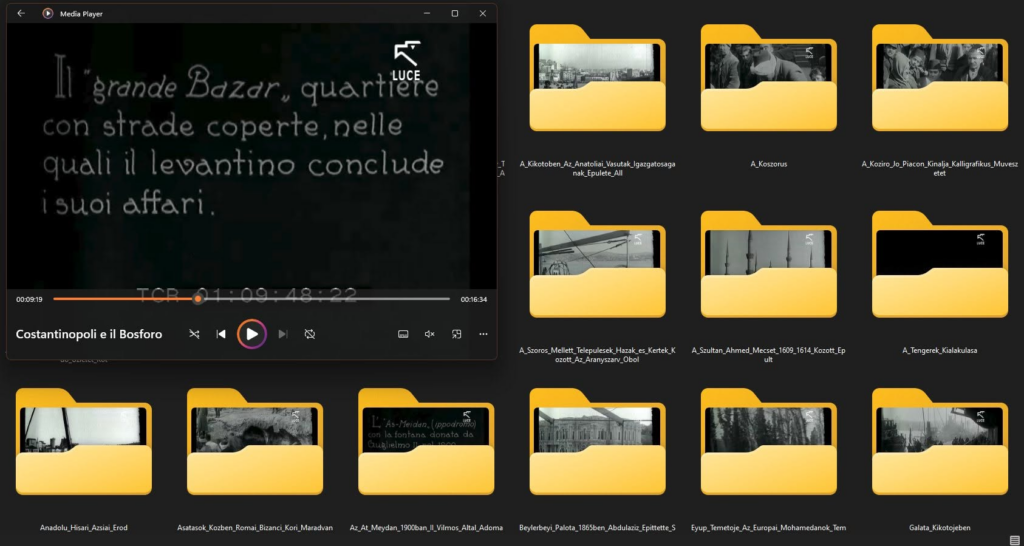
Egy alkalommal egy régi videóból exportáltunk képeket (szintén a Codexszel).
A százéves dokumentumfilm Isztambul különböző területeit mutatja be. Minden rész előtt olaszul el lehet olvasni, hogy mi is tartalmaz. Tehát a felirat utáni percek az adott utcát, teret vagy témát tartalmazzák.
Megkértük a Codexet, hogy az olasz feliratok alapján készítsen mappákat. A mappa mindig az legyen, amit a felirat mond, de magyarul persze. Majd pedig tegye bele a hozzá tartozó képeket.
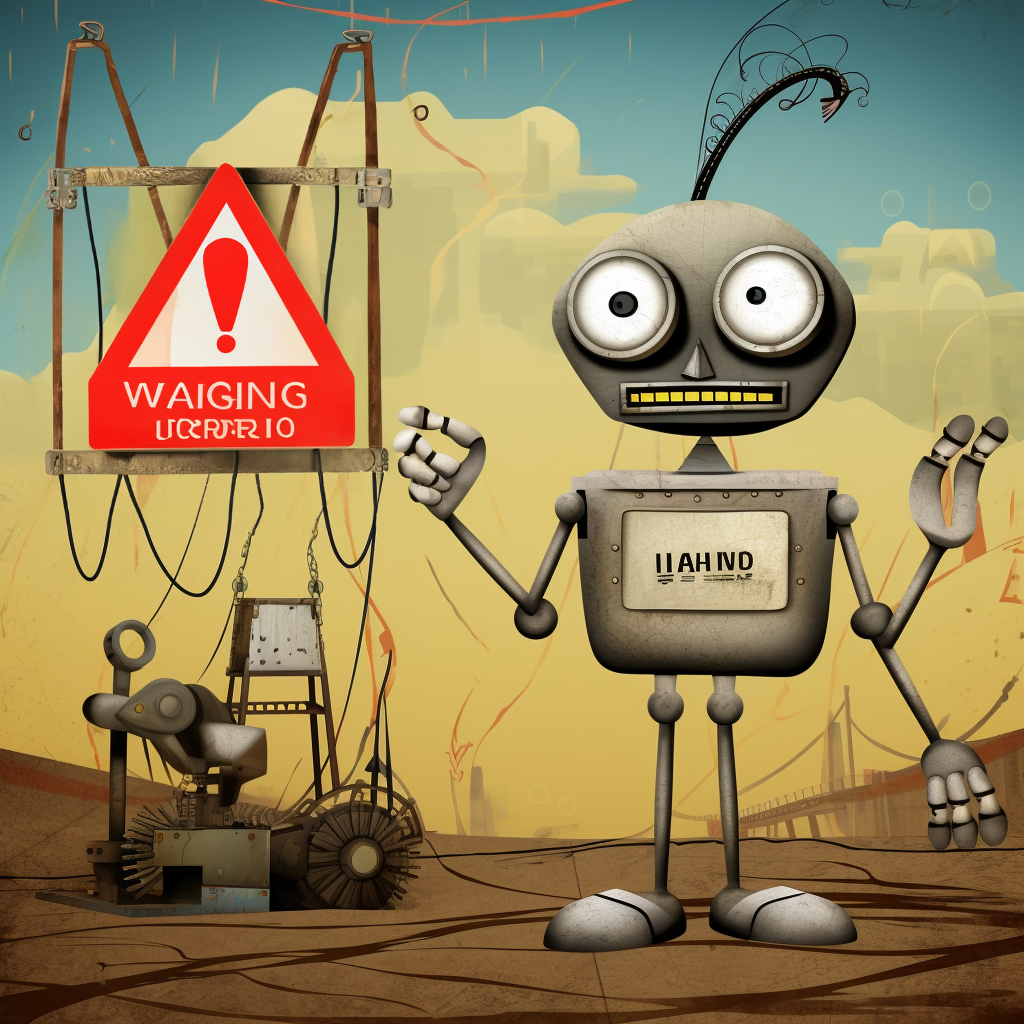 ⚠️ Figyelmeztetés! ⚠️
Amikor arra kérjük a Codex-et, hogy elemezzen egy Word dokumentumot, egy Excel táblázatot, egy képet, vagy más fájlt, akkor minden esetben az OpenAI szerverét használja.
A fájl tartalma ilyenkor kikerül a kezünk közül, és bizonytalan, hogy végül ki hogyan fér hozzá, vagy mi lesz vele.
Éppen ezért bizalmas adatok, céges dokumentumok, és további személyes adatokat tartalmazó fájloknál ezt ne használjuk!
⚠️ Figyelmeztetés! ⚠️

Amikor arra kérjük a Codex-et, hogy elemezzen egy Word dokumentumot, egy Excel táblázatot, egy képet, vagy más fájlt, akkor minden esetben az OpenAI szerverét használja.
A fájl tartalma ilyenkor kikerül a kezünk közül, és bizonytalan, hogy végül ki hogyan fér hozzá, vagy mi lesz vele.

Éppen ezért bizalmas adatok, céges dokumentumok, és további személyes adatokat tartalmazó fájloknál ezt ne használjuk!
⚠️ Figyelmeztetés! ⚠️

Ha a Codex-et arra kérjük, hogy rendezze a fájljainkat, vagy más módon hozzáférést adunk a fájljainkhoz, akkor előfordulhat, hogy a fájlok megsérülnek, vagy a Codex véletlenül letörli.

Éppen ezért mindig készítsünk egy másolatot a fájlokról, és egy külön <em>játszótéren</em> dolgozzunk velük.
Így ha bármi rosszul alakulna, az eredeti fájljaink sértetlenek maradnak.
Hogyan használjuk?
A legfontosabb, hogy legyen egy biztonsági mentésünk az eredeti fájlokról (a Codex is fog csinálni egyet, de menjünk biztosra). Legjobb, ha egy külön munkaterületet jelölünk ki a Codex részére. Például készítsünk egy külön mappát a C:\Codex_Munka néven. Minden fájl, amivel dolgozni akarunk, ide másoljuk be.
Az eredetit pedig addig hagyjuk békén, amit meg nem győződtünk, hogy az új rendszerben minden megvan, és minden megfelelő.
Ha van konkrét elképzelésünk, mit is hogyan szeretnénk, akkor direkt megírhatjuk a Codex-nek. Pl.
A "C:\Codex_Munka\Képek" mappában találsz képeket. Nézd át őket, és rendezd el a tartalmuk alapján.
Készíts C:\Codex_Munka\Képek\Emberek, C:\Codex_Munka\Képek\Városok, C:\Codex_Munka\Képek\Tárgyak, stb... mappát, és azokba tedd be a képeket. A fájlokat a tartalom alapján nevezd is el!
Amennyiben nincs konkrét tervünk, megkérhetjük a Codexet, hogy elemezze a könyvtár tartalmát, majd adjon javaslatokat, milyen szisztéma szerint rendszerezzük.
Az alábbi mappában szeretnénk rendet rakni. Nézd át a fájlokat, és írjál különböző javaslatokat, miként lehetne könnyen kezelhetővé tenni. Miként legyenek elrendezve, milyen mappa struktúra és fájl név struktúra legyen.
A könyvtár:
C:\Codex_Munka\KépekA szervizrobot
Mivel a Codex hozzáfér a teljes számítógépünkhöz, minden fájlhoz, minden beállításhoz, ezért roppant jól lehet használni arra is, hogy megszerelje, ha valami nem úgy működik, ahogy kellene.
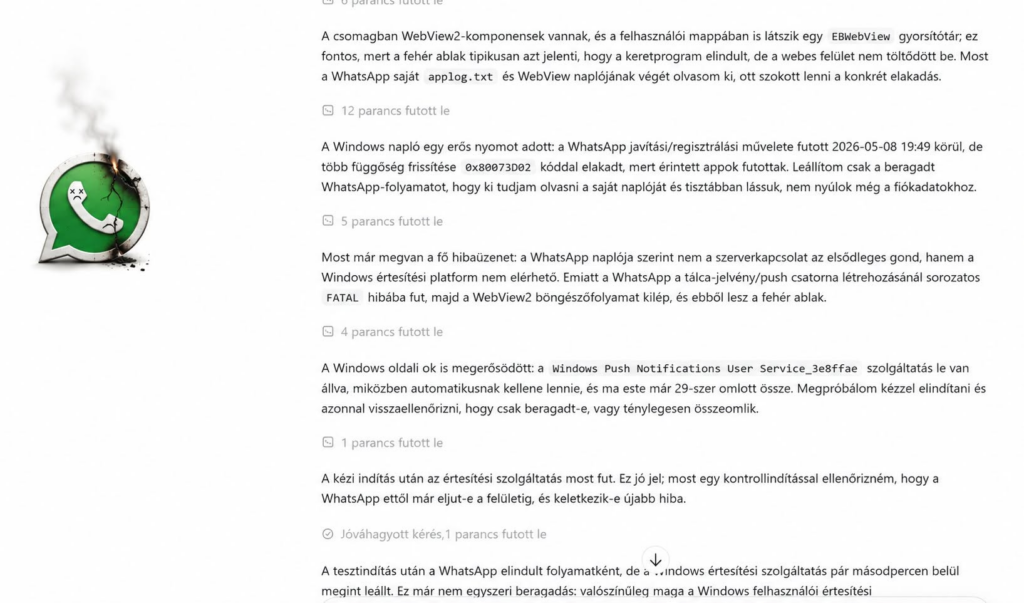
Nem kapcsolódik a Bluetooth fülhallgató? Nem indul a WhatsApp? Rossz az monitor beállítás?
Csak szóljunk a Codex-nek, és megszereli. De tényleg!
Hé Codex! Nem kapcsolódik a gépem az XY nevű Bluetooth fülhallgatóra. Meg tudnád szerelni?Kivéve az internetet. Ha a Codex nem tud az OpenAI szerverhez kapcsolódni, akkor nem működik.
⚠️ Figyelmeztetés! ⚠️

Ha a Codex hozzáfér a rendszer fájlokhoz, és arra kérjük, hogy ott bütyköljön, akkor előfordulhat, hogy a dolgok nem jobbak, hanem rosszabbak, sokkal rosszabbak lesznek. A Codex persze megpróbálja majd kijavítani, de ez akár további problémákat okozhat.

Éppen ezért legyünk óvatosak, legyen biztonsági mentésünk, kritikusan fontos gépen ne nagyon kísérletezzünk!
Hogyan használjuk?
A Szervizelés nagyon egyszerű. A Codex-nek leírjuk, hogy mit szeretnénk (pl. egy Bluetooth fülhallgatót csatlakoztatni), és leírjuk a problémát is.
Mindez igazán akkor fog jól működni, ha minél több technikai adatot adunk. Megmondjuk pl. a Bluetooth eszköz pontos típusát, hátha valami speciális nyavajája van.
Írjuk le a pontos hibaüzenetet, esetleg adjunk képernyőképet, és így tovább. Tehát segítsük a program munkáját azzal, hogy minél több információt adjunk.
Dolgozz helyettem!
És elérkeztünk a legizgalmasabb részre! A Codex-et nem arra kérjük, hogy programot írjon, vagy a fájlokat rendezze. Hanem direkt megmondjuk, hogy ez a feladat, és csinálja meg.
A Codex-nek engedélyezhetjük, hogy átvegye a teljes irányítást a gép felett. Ilyenkor az egeret és a billentyűzetet is a program vezérli. Közben figyeli a képernyőt, hogy mi történik, és az alapján folytatja a feladatot. Például felismeri, ha a dolgok az elvárt módon történnek, és akkor módosítja a folyamatot. Mondjuk nincs ott az a menü, amire szükség lenne.
Ezzel a technikával a Codex lényegében helyettünk dolgozik (mi pedig mehetünk haza). És szinte bármit meg tud csinálni a gépen, amit mi emberek.
De fontos tudni, hogy ez eléggé sok erőforrást (jelen esetben tokent) használ. A programnak értelmeznie kell a képernyőn látottakat, majd arra kell reagálni, parancsolnia kell az egérnek és a billentyűzetnek, ellenőrzi, hogy azok mit csináltak, stb… Hosszú és lassú folyamat (és sok tokenbe kerül).
Ezzel az OpenAI-nál is tisztában vannak, és erre felkészítették a Codex-et is. Igazándiból a számítógép működéséhez nincs szükség se a billentyűzetre, se az egérre, pláne a monitorra. Ez csak az emberi kapcsolathoz kell. A Codex viszont direkt tudja irányítani a folyamatokat. És ha lehet, a program is erre törekszik.
Például ha azt kérjük, hogy készítsen egy PowerPoint prezentációt, akkor nem a programban fogja a menüket nyomkodni, hanem direkt elkészíti a prezentációs fájlt. Ha arra kérjük, hogy az AutoCAD-ben rajzoljon meg valamit, ott sem vonalakat fog húzogatni. Hanem inkább ír egy mini programot, amit futtatva megkapjuk a kért eredményt.
Éppen ezért legyünk felkészülve, hogy ilyenkor a gép nem úgy fog „gondolkodni”, ahogy mi, emberek, tennénk. És nem is úgy fog reagálni.
Kapcsolódó plugin
Mint az előbb említettük, sokkal praktikusabb, ha a Codex nem úgy irányítja a számítógépet, mint egy ember, hanem direkt kapcsolódik az adott programhoz.
Sok népszerű programhoz már régóta létezik olyan „ajtó”, amivel kívülről bele lehet nézni, és látni lehet a megnyitott fájlokat, és azok tartalmát módosítani. Más programokhoz pedig az internetről tudunk kapcsolódó modult letölteni. Ezeket MCP-nek hívják, így tudunk rákeresni.
De ha esetleg nem találunk ilyet, akkor maga a Codex is tud egyet készíteni. Be is rakja a programba és be is állítja. Utána már direkt a Codex-ről tudjuk a programot vezérelni. Pl. megkérhetjük, hogy a megnyitott Word dokumentumot alakítsa át. Vagy a megnyitott AutoCAD rajzunkba tegyen bele új elemeket.
🧠PixelRita ismertető: 🧠

Az MCP (Model Context Protocol - Modellkontextus-protokoll) egy nyílt szabvány, amely lehetővé teszi, hogy egy MI-modell vagy MI-agent közvetlenül kapcsolódjon külső programokhoz, adatforrásokhoz és eszközökhöz. Egyszerűbben: egy szabványos „kapu”, amin keresztül az MI nemcsak a képernyőt nézegeti, hanem strukturáltan hozzáférhet egy program adataihoz és bizonyos funkcióihoz.

Például egy MCP-kapcsolaton keresztül a Codex kiolvashatja egy alkalmazás aktuális dokumentumát, projektjeit, objektumait vagy beállításait, sőt megfelelő jogosultság esetén műveleteket is végrehajthat rajtuk. Ez pontosabb és megbízhatóbb, mint amikor az MI képernyőképekből próbálja kitalálni, mi történik.

Az MCP nagy előnye, hogy te szabod meg, mit láthat és mit csinálhat az MI. Adhatsz neki csak olvasási hozzáférést, néhány konkrét parancsot vagy akár összetettebb munkafolyamatokat is. Így az MI nem az ablakon át kukucskál be a programba — kap egy rendes ajtót, kilinccsel együtt.
Hogyan használjuk?
Az alap beállítás szerint a Codex nem férhet hozzá a fájlokhoz, sem a számítógéphez.
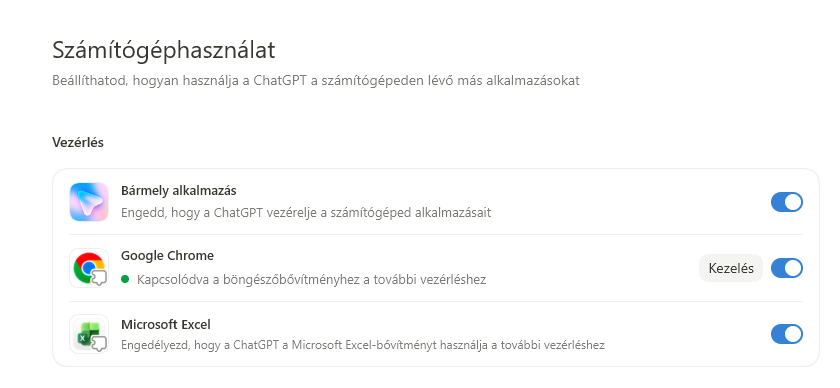
A számítógép-használatot a Beállításokban tudjuk engedélyezni (ugyanitt találjuk a böngésző engedélyezést is).
A fájlok hozzáférése viszont projekten külön állítható a beszélgetések alján.
Hogyan is működik a Codex?
Fontos, hogy kicsit belelássunk a Codex működésébe. Ez sokat fog segíteni abban, hogy milyen feladatot miként tudunk vele a legjobban elvégezni (és az se baj, ha közben nem fogyasztjuk le a teljes token kvótánkat pár perc alatt).
A Codex nem egy robot, ami ott ül a gép előtt, és a billentyűzetet meg az egeret használja. Persze erre is meg lehet kérni (lásd számítógép vezérlése). De ez a legkevésbé hatékony.
Tehát ezt csak akkor érdemes használni, ha már semmi más módszer nem működik.
A Codex alapfeladata az, hogy programot készítsen.
Majd ezt futtassa.
Ez azt jelenti, hogy amikor mondjuk arra kérjük, hogy egy mappában lévő összes képet nevezze át, akkor a következő történik:
- A Codex ír mini egy programot
- Ez a program csak annyit tud, hogy fájlokat nevezzen át.
- A Codex elindítja ezt a programot
- A mini program átnevezi a fájlokat
- A Codex ellenőrzi a feladatot (ha valamiért nem sikerült, akkor módosít a programon)
- A Codex visszajelzi, hogy elvégezte a feladatot.
Azaz a Codex egyfajta főnök, ami írja a programokat, vezérli őket, és minden mást, ami szükséges.
Ez azért fontos, mert ha mondjuk adunk neki 200 képet ami szkennelt dokumentum, és arra kérjük, hogy készítsen belőle szöveges Word dokumentumot, akkor a következő történik:
- A Codex ír egy programot
- A program tartalmaz egy szövegfelismerő modult (OCR), amit valószínűleg a github-ról tölt le (és nem biztos, hogy felismeri a magyar karaktereket)
- Ez a program fogja a képeket átalakítani szöveggé, elmenteni a Word dokumentumot.
- Amikor a program befejezte a feladatát, azt figyeli a Codex.
- A Codex jelzi, hogy készen van.
Tehát a Codex nem fog valójában a dokumentumokkal találkozni.
Ennek előnyei és hátrányai is vannak:
| Előnyök | Hátrányok |
| A feladat gyorsan lefut | Csak „hagyományos” szövegfelismerő fut. Nincs mögötte mesterséges intelligencia. Vagyis ha a betű kicsit kopott, lehet a „káposzta” szóból „lcaiooszia” is. A program nem fogja felismerni, hogy itt néhány betű nem az, ami eredetileg volt. |
| Az egész a saját gépünkön fut. | |
| A Codex nem lát bele a fájlokba. Nem kerül ki bizalmas adat | |
| Kevesebb tokent használunk. |
Összességben mindenki jobban jár, hogy nem direkt a Codex dolgozik, hanem inkább a feladatra ír egy programot.
Külön érdekesség, hogy az elkészült program megmarad. Így ha legközelebb hasonló feladatunk lesz, akkor a Codex nem ír új programot, hanem ezt használja, vagy ezt fejleszti tovább (*)
(*) Ehhez az szükséges, hogy a feladatok ugyanazon projekt mappában legyenek. Erről bővebben kicsit később.
Kreditek és kvóta
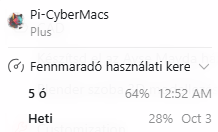
Codex 5 órás és heti keretekkel számol, aminek mértéke a ChatGPT előfizetéstől függ. Szükség esetén lehet extra kvótákat vásárolni.
Érdemes tudni, hogy a Codex, a ChatGPT Work, a Workspace Angents és a ChatGPT for Excel ugyanazt a keretet használja (2026. szeptember). Ha egyik elfogy, akkor a többit sem tudjuk használni.
A régi ChatGPT Chat ebbe nem számít bele. Az teljesen mást használ.
Az aktuális kvótát a felhasználó ikonra kattintva, és a Beállításokban láthatjuk. Ott tudunk extra keretet is vásárolni.
Mivel eléggé macerás, hogy mindig előhívjam a Codex programot, és ott kattingassak, ezért írattam egy programot, ami a Windows tálcán is folyamatosan kijelzi az aktuális keretet. Letölthető erről a Github oldalról (a ChatGPT segít a telepítésben, a Codex meg direkt letölti, telepíti és beállítja ha kérjük)
Alapvető beállítások
Most, hogy túljutottunk az egyáltalán nem rövid bevezető-ismertetőn, végre nekikezdhetünk a Codex-nek!
Vagy mégse? Van néhány olyan beállítás, amit érdemes még az első feladat előtt elvégezni. Később mindez sokat fog segíteni.
Projekt alapú gondolkozás
Oké, tehát a Codex elsősorban programok (komoly programok) készítésére lett tervezve. Ott pedig minden program egy külön projekt, a projekten belül pedig vannak a modulok, vagy részek, vagy ki hogyan dolgozik.
De a lényeg, hogy a projekten belül minden mindennel összefügg (vagy legalábbis egymással kapcsolatban vannak).
Ez azt jelenti, hogy a Codex egy projekten belül nemcsak az adott feladatot látja (ahogyan azt megszokhattuk a ChatGPT beszélgetésben), hanem az egész projektet.
Ez a mindennapi használatban ott lesz fontos, hogyha egyfajta feladatot már csináltunk a Codex-el (pl. fájlok átnevezése, Excel plug-in készítése, stb…), akkor a következő feladatnál az itt készült programokat fel tudja használni.
De csak akkor, ha ugyan abban a projekt mappában van.
Ezért mielőtt elkezdünk dolgozni, érdemes a különféle feladatoknak külön projekt mappát készíteni. Így a hasonlóak segítik egymást, míg a különbözőek nem zavarják a másikat.
Érdemes ezeknek egyedi fizikai helyet is választani a számítógép merev lemezén. Később így könnyebben megtaláljuk a fájlokat, és tudjuk rendezni őket.
Projektet bármikor lehet újat készíteni. Nem kell mindjárt az első pillanatban kitalálunk, hogy mi mindenre fogjuk a Codex-et használni a következő években.
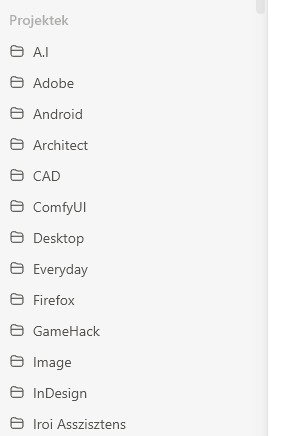
Nálam bevált módszer az, hogy a feladat és a program alapján készítem a projekt mappákat. Pl. a Photoshop kap külön projektet. Ekkor a pluginek készítése körben összegyűlt tapasztalatokat és eszközöket a mesterséges intelligencia a következő feladatban is fel tudja használni. Ugyanígy van egy projektem, ahol a számítógépen lévő képeket rendezem.
Roppant hasznos volt a játékprogramok magyarosítását is egy projektbe tenni, mert nagyon sokat tanulnak az asszisztensek egymástól, és a kész programokat is egymásnak adogatják.
Egyéni utasítás (Custom Instructions)
Ahogyan a „sima” ChatGPT-ben megszokhattuk (és azóta már a Gemini, Claude és Grok-ba és bekerült), adhatunk Egyéni utasításokat. Ezek azok, amik minden beszélgetésünkbe bekerülnek, mint alapszabályok. Például, hogy a hőmérséklet legyen mindig °C. Vagy Kelvin.
Az Egyéni utasítást a Beállítások > Személyre szabás > Egyéni utasítások > Codex gomb alatt találjuk meg (2026. szeptember).
Én az alábbi másolható egyéni utasítást állítottam össze a ChatGPT-vel. Innen lehet bátran szemezgetni, vagy tovább fejleszteni
PREFIX: Start: YYYY-MM-DD / HH:MM (UTC+2) - [Annak a programnak az aktuális verziója, amin dolgozunk]
0) Mielőtt nekikezdesz, gondold végig, és döntsd el, hogy mi a feladat típusa
0) Nézz körbe hasonló feladatoknál, hogy ott milyen eszközök kerültek használatba, és mik a tapasztalatok (ez általában egy "GPT-tapasztalat.md" fájlba le is lesz írva). Tanulj a tapasztalatokból! Használd a már meglévő eszközöket!
1) Minden projektnek készíts egy saját könyvtárat a fő projekt folderben. Ennek neve ilyen legyen: YYYY-MM-DD-app-projecttype-projectslug-extra. Csak angol karaktereket használj. (pl: 2026-04-03-indesign-script-font-audit-hu-archive)
2) A válaszaid végén legyen ott a teljes elérési úrvonal minden fájlhoz, külön-külön másolható kód formában.
3) Minden projekthez készíts egy speciális "!Manual" nevű mappát. Ebbe tedd bele a következőket .md formátumban könnyen érthető nyelven magyarul:
- A projekt kezdeti utasítása, amit a felhasználó adott meg (01-kezdeti_utasitas.md)
- A projekt kiindulása, amit te értettél meg, ami szerint dolgozol (02-kezdeti_allapot.md)
- Ha útközben lesznek olyan további utasítások, amik bővítik a programot (tehát nem csak javítások, finomítások, hanem új funkciót ad hozzá), akkor legyen még egy kiegészítő utasítások mentés (03-kiegeszito_utasitasok.md)
- A program, script, stb... telítése lépésről lépésre (10-setup.md)
- A program használata (20-usage.md)
- Egy vagy két oldalas rövid rapor (nem technikai leírás), amit szépen el lehet tenni az archívba, hogy mik történtek (97-projekt-neve-rapor.md). Ez olyanokat ír le, hogy mi volt a kiinduló parancs és terv, mely eredeti fájlok lettek módosítva, mi történt velük velük, mi lett az eredmény, stb... Amivel később fel lehet eleveníteni, hogy mi történt. Nagy tömegű fájlok esetén rövidítés legyen. Pl. "az x könyvtár tartalmát szétválogattam, átneveztem, elrendeztem a szabályok szerint". Ez amolyan rapor a főnök felé.
- manifes (98-manifest.md), ami tartalmazza: létrehozott fájlok, módosított fájlok, nem sikerült részek, függőségek, következő lépések - mindez csak a munkával kapcsolatos fájlokra vonatkozik. Ha pl. telepítesz valamit, azt ne írd bele, vagy a program működéséhez szükséges fájlokat. Csak ami a végfelhasználót érinti!
- További fontos tudnivalók arra az esetre, ha a projektből már csak a kész fájl lesz (99-info.md)
4) A projekt végén írd le egyszerű nyelven, lépésről lépésre a telepítési és használati útmutatót. Ezt a "!Manual" nevű mappába is tedd bele .md formátumban.
5) A válaszaid végére tegyél egy linket is ami a projekt mappára mutat, hogy könnyen elérhető legyen.
6) Amennyiben valamilyen fájlt módosítunk, akkor a projekt mappában egy "BackUp" könyvtárba tedd bele az eredeti, érintetlen fájlt
7) A kész fájlok a "Final" nevű mappába kerüljenek. Amennyiben pl. egy játékprogramot módosítunk, úgy a módosított fájlok kerüljenek bele a játékba, de a "Final" mappába is legyen egy másolat belőlük a további archiválás céljára.
8) Ha képből, homályos UI-ból, save file-ból vagy ismeretlen binaryból következtetsz:
- írd le, mi biztos
- mi valószínű
- mi csak hipotézis
9) A feladat végén készíts egy projekt mappába egy ""GPT-tapasztalat.md"" fájlt, amiben leírod a feladatoddal kapcsolatos tapasztalataidat. Írd bele, hogy mit csináltál, mi működött, mik voltak a nehézségek, miként oldottad meg őket. Mi az, ami jó útvonal volt, mi az ami zsákutca, és így tovább. Szeretném, ha tapasztalataidat leírni, és átadni a következő Codex programnak, hogy tanuljon belőle.
10) Mind a programban (vagy amit építünk) legyen ott az aktuális verzió. Mind pedig a válaszok fejlécében, hogy melyiket szerkesztettük.Ennek felépítése a következő:
Prefix
Ez a fejléc, ami így néz ki:
PREFIX: Start: YYYY-MM-DD / HH:MM (UTC+2) - [Annak a programnak az aktuális verziója, amin dolgozunk]- Prefix: Ez jelenti azt, hogy ez egy fejléc, azaz minden válasznak az elejére felkerül
- Start: mikor kezdődött a válasz. ÉV-hó-nap / óra-perc. Ezt azért tettem bele, hogy lássam, mióta is dolgozik a program a feladaton. És könnyebb megtalálni, hogy melyik válasz, mikor érkezett. Ez segít összeegyeztetni, hogy melyik kimeneti fájl vagy program melyik válasz eredménye.
- Itt láthatjuk a készülő program verzióját. Ez szintén segít abban, hogy nyomon kövessem, melyik változtatás melyik verzióba került bele (és nem kezdek el olyanokat írni, hogy hibás, ami később már ki lett javítva)
Ilyenkor a Codex válasza valahogy így fog kezdődni:
Start: 2026-09-30 / 19:55 (UTC+2) - [ChemLab v0.1.0]Gondolkodás
0) Mielőtt nekikezdesz, gondold végig, és döntsd el, hogy mi a feladat típusaEz az utasítás azért jó, mert így a Codex végigolvassa teljes utasítást és elkezd tervezni. Nem pedig az első feladatnak nekiugrik, ami az első sorba van írva.
Mi van a szomszédban?
0) Nézz körbe hasonló feladatoknál, hogy ott milyen eszközök kerültek használatba, és mik a tapasztalatok (ez általában egy "GPT-tapasztalat.md" fájlba le is lesz írva). Tanulj a tapasztalatokból! Használd a már meglévő eszközöket!Ez az utasítás arra kéri a Codex-et, hogy a mellette lévő hasonló feladatokat átnézze. Ami már egyszer sikerült, azt ne kelljen újra kitalálni. Ugyan így ha valami rossz lett, vagy tévút, akkor arra már ne próbálkozzon.
Így szépen-lassan a Codex is tanulni fog.
Azért, hogy megkönnyítsük a Codex dolgát, és ne kelljen teljes programkódokat átböngészni, egy GPT-tapasztalat.md fájlt is készítettünk. Ezt bele is írjuk a Egyéni Utasításba (lásd később)
Minden feladat külön mappába
1) Minden projektnek készíts egy saját könyvtárat a fő projektmappában. Ennek neve ilyen legyen: YYYY-MM-DD-app-projecttype-projectslug-extra. Csak angol karaktereket használj. (pl: 2026-04-03-indesign-script-font-audit-hu-archive)Ez az utasítás a következőket tartalmazza:
- Minden feladatnak saját mappája legyen. Így a program is, és mi is jobban látjuk, hogy mely fájlok hova tartoznak.
- A mappa tartalmazzon dátumot. Így láthatjuk, hogy melyik feladatot mikor csináltuk. Rengeteget segít, ha sok hasonló feladatunk van.
- Legyen egy jól érthető strukturált név, amiből egyértelműen látható, hogy milyen feladatot is adtunk a Codex-nek.
Hol van a fájlom?
2) A válaszaid végén legyen ott a teljes elérési úrvonal minden fájlhoz, külön-külön másolható kód formában.Amikor a Codex készített valamit, ne csak azt mondja, hogy „Vége”. Legyen leírva, hogy pontosan hol található a kész program, fájl, akármi. Ne nekünk kelljen keresgélni.
Mi történt?
3) Minden projekthez készíts egy speciális "!Manual" nevű mappát. Ebbe tedd bele a következőket .md formátumban könnyen érthető nyelven magyarul:
- A projekt kezdeti utasítása, amit a felhasználó adott meg (01-kezdeti_utasitas.md)
- A projekt kiindulása, amit te értettél meg, ami szerint dolgozol (02-kezdeti_allapot.md)
- Ha útközben lesznek olyan további utasítások, amik bővítik a programot (tehát nem csak javítások, finomítások, hanem új funkciót ad hozzá), akkor legyen még egy kiegészítő utasítások mentés (03-kiegeszito_utasitasok.md)
- A program, script, stb... telpítése lépésről lépésre (10-setup.md)
- A program használata (20-usage.md)
- Egy vagy két oldalas rövid rapor (nem technikai leírás), amit szépen el lehet tenni az archívba, hogy mik történtek (97-projekt-neve-rapor.md). Ez olyanokat ír le, hogy mi volt a kiinduló parancs és terv, mely eredeti fájlok lettek módosítva, mi történt velük velük, mi lett az eredmény, stb... Amivel később fel lehet eleveníteni, hogy mi történt. Nagy tömegű fájlok esetén rövidítés legyen. Pl. "az x könyvtár tartalmát szétválogattam, átneveztem, elrendeztem a szabályok szerint". Ez amolyan rapor a főnök felé.
- manifes (98-manifest.md), ami tartalmazza: létrehozott fájlok, módosított fájlok, nem sikerült részek, függőségek, következő lépések - mindez csak a munkával kapcsolatos fájlokra vonatkozik. Ha pl. telepítesz valamit, azt ne írd bele, vagy a program működéséhez szükséges fájlokat. Csak ami a végfelhasználót érinti!
- További fontos tudnivalók arra az esetre, ha a projektből már csak a kész fájl lesz (99-info.md)
Ez egy összetett utasítás, ami a feladatot dokumentálja:
- Készít a projektbe egy !Manual nevű mappát. Ez lesz legelöl, itt találjuk az összes dokumentumot.
- A 01-kezdeti_utasitas.md nevű leírja, hogy mit is akartunk készíteni. Nagy segítség, ha később vissza akarunk nézni, mi is volt a feladat.
- A 02-kezdeti_allapot.md az, hogy mit értett meg a program a mi utasításunkból.
- Ha történtek változtatások, új utasítások, az mind a 03-kiegeszito_utasitasok.md fájlba kerülnek bele. Így jól láthatjuk, mik is történtek pontosan.
- 10-setup.md. Ez szerintem az egyik legfontosabb. A Codex nem mindig méri fel a jól a felhasználó képességét. Néha oldalakat ír arról, hogyan lehet a Paint programot elindítani. Néha meg levág három technikai szót, ami mögött húszperces telepítés-beállítás-birizgálás-másolás-editálás-kitudjamimég rejtőzik, és ezt persze minden szakember egyből érti. Csak mi nem.
Előzzük meg a problémát! Ne kelljen rákérdezni, hogy most ezt az .xyzabc kiterjesztésű fájllal mit is kell kezdeni. Minden le van írva ebbe a fájlba (esetleg leírhatjuk, hogy milyen szinten legyen a technikai leírás) - 20-usage.md. Az előzőhöz hasonló. Csak itt meg a kész programot, fájlt, plug-int írja le, hogyan tudjuk használni.
- A 97-projekt-neve-rapor.md emberi nyelven írja le, hogy mi történt, míg a 98-manifest.md a mély technikai leírás. Ez kiegészítve a 99-info.md-al (és a többi dokumentummal) elvileg lehetővé teszi, hogy másik számítógépen valami újra ugyan ezt a feladatot elvégezze, vagy akár tovább is fejlessze.
És ezzel most mit csináljak?
4) A projekt végén írd le egyszerű nyelven, lépésről lépésre a telepítési és használati útmutatót. Ezt a "!Manual" nevű mappába is tedd bele .md formátumban.A Codex kidobott valami eredményt. Adott egy fájlt, aztán sok sikert! Próbáld meg nem megenni!
E helyett inkább megkérjük a Codex-et, hogy írja is le, mit kell csinálni. Egyszer a válasz ablakban, egyrészt a mentse le a projekt mappába.
És hol a projekt mappa?
Igen, ez is egy jó kérdés, ez is gyakran kimarad a válaszból. Legyünk biztosak, hogy ott lesz a link a végén!
5) A válaszaid végére tegyél egy linket is ami a projekt mappára mutat, hogy könnyen elérhető legyen.Készítsünk biztonsági mentést, mert sose lehet tudni.
Nem ritka az, hogy van egy jól működő programunk (vagy bármi más), és szeretnénk módosítani, javítani, fejleszteni. De aztán a dolgok nem úgy sikerülnek, ahogy szeretnénk. Valahol a Codex elrontotta, és felszántotta a teljes kódot.
Előzzük meg a bajt, és legyen biztonsági mentésünk
6) Amennyiben valamilyen fájlt módosítunk, akkor a projekt mappában egy "BackUp" könyvtárba tedd bele az eredeti, érintetlen fájlt(A biztonsági mentések mellékhatásai, hogy a néhány MB-os projektunk hirtelen GB-os méretekre fújódjon fel.)
Ebből a sok fájlból most melyik kell nekem?
A Codex jellemzően sok fájlt készít még az egyszerűbb műveletekhez is. Ha pl. arra kérjük, hogy konvertálja át az adott könyvtárban az összes PDF-et Word formára, akkor arra is ír egy programot. Ez pedig mindig sok-sok fájlt jelent.
A vége pedig az, hogy a nagy kupac adatban nem találjuk meg azt, amire szükségünk van.
Éppen ezért megkérjük a Codex-et, hogy a végeredmény egy külön Final nevű mappába kerüljön. Ha a kódokkal nem akarunk foglalkozni, csak ezt kell átnéznünk.
7) A kész fájlok a "Final" nevű mappába kerüljenek. Amennyiben pl. egy játékprogramot módosítunk, úgy a módosított fájlok kerüljenek bele a játékba, de a "Final" mappába is legyen egy másolat belőlük a további archiválás céljára.Ne legyen tippelgetés
A következő parancs abban segít, hogy a Codex csak olyat írjon le, amiben biztos. Ha valamiben bizonytalan, azt jelezze. Ezzel csökkenthetjük a tévedés és hallucináció mértékét.
Ezt ebben a formában a ChatGPT javasolta. Lehet másképpen is írni.
8) Ha képből, homályos UI-ból, save file-ból vagy ismeretlen binaryból következtetsz:
- írd le, mi biztos
- mi valószínű
- mi csak hipotézis
Tapasztalatok és tanulás
A következő utasítás feladata, hogy a projektekből tanuljon a Codex. Ha valamit egyszer már leprogramoztunk, ne kelljen újra. Ha már kitaláltuk, mi működik, akkor használjuk azt. Ha valami félrement, akkor legközelebb ne csináljuk.
Ezért arra kérjük a Codex-et, hogy a tapasztalatokat írja le egy olyan fájlba, amiket egy másik Codex projekt meg tud találni (Ezt a 0. pontba írtuk le)
9) A feladat végén készíts egy projekt mappába egy ""GPT-tapasztalat.md"" fájlt, amiben leírod a feladatoddal kapcsolatos tapasztalataidat. Írd bele, hogy mit csináltál, mi működött, mik voltak a nehézségek, miként oldottad meg őket. Mi az, ami jó útvonal volt, mi az ami zsákutca, és így tovább. Szeretném, ha tapasztalataidat leírni, és átadni a következő Codex programnak, hogy tanuljon belőle.Verziószám, verzió követés
Érdemes a programokhoz verzió számot kérni. Néha a Codex nem a Final mappába teszi a kész anyagokat. Vagy nem úgy van, akár elfelejti módosítani. Ezért mindig jó, ha látjuk a konkrét verzió számot.
A verzió számot kértük a fejlécben is megjelölni (lásd Prefix)
10) Mind a programban (vagy amit építünk) legyen ott az aktuális verzió. Mind pedig a válaszok fejlécében, hogy melyiket szerkesztettük.Oké. De most mit csináljak ezzel a Codex-el?
A számítógépen megszoktuk, hogy ha egy dokumentumot szeretnénk, akkor ott a Word. Ha számolni, meg táblázatokkal dolgozni, akkor Excel. Ha képekkel, akkor meg Photoshop, ha mérnöki rajz, akkor pedig AutoCAD, és így tovább.
Felvetődik tehát a kérdés: Mire is jó a Codex? De most tényleg? Mit csináljak vele? Mire használjam? Hogyan?
Az egyszerű (és teljesen használhatatlan válasz):
Bármire, mindenre, egyszerűen. Mond meg, hogy mit akarsz. A Codex meg majd megcsinálja.
Na jó. Ezzel így nem megyünk semmire. Próbáljuk másképpen megközelíteni!
Chat, Work vagy Codex?
2026. második felében a ChatGPT-nek 3 változata érhető el.
Látszólag mindhárom ugyan úgy egy beszélgető programnak néz ki, miközben a működésük és a céljuk is jelentősen eltérő.
- A „hagyományos” beszélgetős mód. Ez a Chat (magyarul beszélgetés). Ha munkára akarjuk fogni, akkor ez legjobban az ötletelésre, a feladatok kidolgozására használható. Ez másik kvóta rendszert (és modelleket) használ, mint a Work vagy a Codex, ami sokkal magasabb. Így nyugodtan lehet nyúzni gátlástalanul. Legjobb, ha itt beszéljük meg, és rögzítjük, hogy mi a feladat. Majd megíratjuk a promtot, amit viszünk tovább a Work vagy Codex felé.
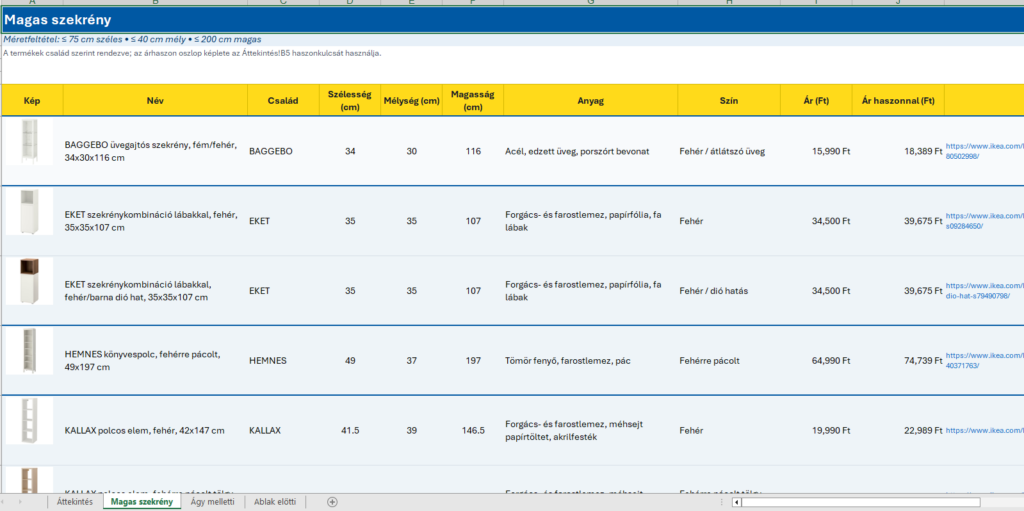
- A Work (magyarul munka) már sokkal inkább feladatorientált. Kiadjuk az utasítást, hogy mondjuk kérünk egy 200 soros Excel táblázatot a Budapesti fagyizókról, címmel, menüvel, nyitvatartással, árakkal, értékelésekkel, és így tovább. Majd ezt elkészíti. A Chat nem fog ilyen részletes táblázatot adni. Ott sokkal korlátozottabb a válaszok hossza (lásd bővebben: Milyen hosszú válaszokat adnak a nyelvi modellek? ). Ott általában 3-5 oldalnyi szöveget kapunk. Míg a Work könnyedén összerak egy 20-50 oldalas Word dokumentumot is.
Tehát ha azt akarjuk, hogy a mesterséges intelligencia gyűjtsön adatokat, dolgozza fel, készítsen részletes dokumentumokat, akkor a Work lesz a mi munkatársunk. - A Codex még ennél is tovább megy. Ezt komplex programok írására fejlesztik. Egy program esetén pedig nem jó, ha a ChatGPT rövidít azért, hogy beférjen a válaszhossz keretbe. Így itt kissé szabadabban vannak kezelve határok. De annál is fontosabb, hogy a Codex a saját számítógépünkön fut, és ott is dolgozik. Ha pl. egy 4000 dokumentumból álló mappát szeretnénk rendezni, átnevezni, katalogizálni, összefoglalót írni (akár másik nyelvre lefordítani), akkor nem kell feltölteni őket sehova. Megmutatjuk a Codex-nek, hogy itt van ez a mappa, itt kell rendet rakni.
A következő fő különbség pedig az, hogy miként kezelik a feladatot a programok.
A ChatGPT Chat és Work leírja, hogy mit kell csinálni. A Codex megcsinálja.
De még érdekesebb az, hogy a Chat és a Work mondjuk ad egy kódot (utána sok sikert! bye-bye! Csinálj, amit akarsz). A Codex viszont nemcsak lefuttatja, hanem meg is nézi, hogy mi történik. Ha pedig az eredmény nem olyan, mint amit várunk (a Codex szerint), akkor módosítja a kódot, és újra kipróbálja. Addig dolgozik, míg meg nem kapjuk a kért eredményt.
Például:
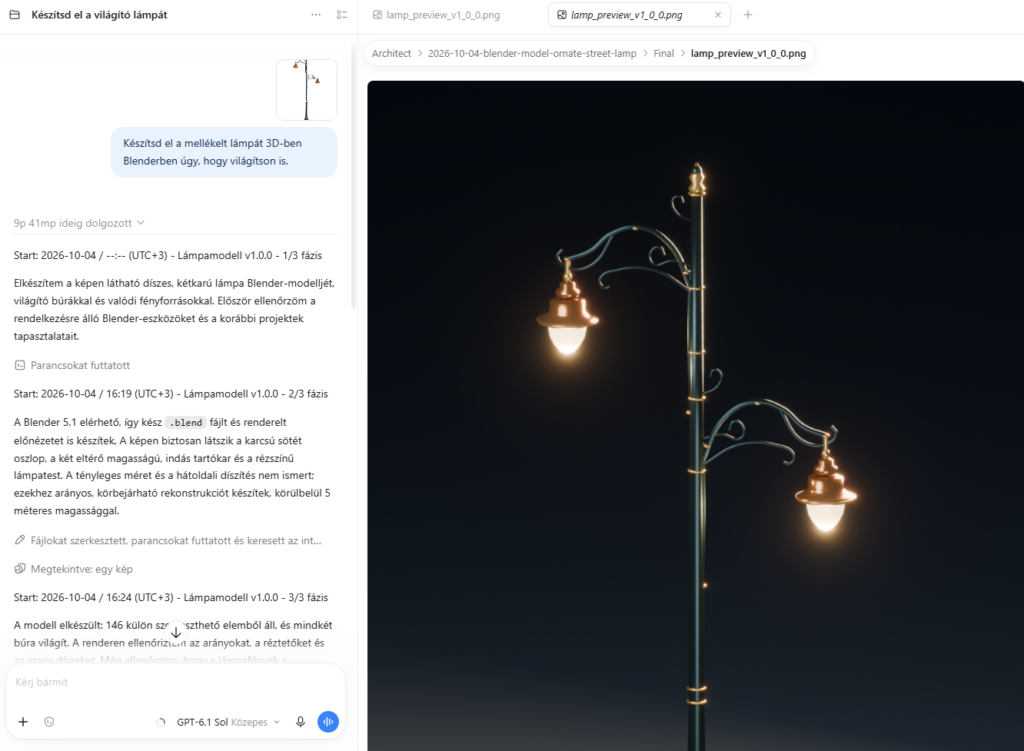
Adunk egy utcai lámpa képet a mesterséges intelligenciának, hogy ezt rajzolja meg 3D-be a Blender nevű programban.
- Chat: Ad egy kódot, amit beillesztünk a Blenderbe, lefuttatjuk, és megkapjuk a lámpát (a 2026-os modellek már ebben is egészen jók!)
- Work: Sokkal hosszabb kódot kapunk, és a 3D modell is sokkal részletesebb lesz.
- Codex: Megírja a kódot, berakja a Blender programba, elvégzi a renderelést (valósághű kép készítése), azt ellenőrzi. És ha szükséges, akkor a kódot addig módosítja, míg az eredmény jó nem lesz.
És akkor most tényleg mire használjam?
Ott még nem tartunk, hogy minden irodai feladatot odaadunk a Codexnek, mi pedig kávézgatunk és figyelünk. Sokkal inkább arra tudjuk használni, hogy az unalmas, monoton, futószalagos feladatokat a Codex végzi. Mi pedig addig a tényleg munkát csináljuk.
Néhány példa a mindennapokból:
- Nagy mennyiségű fájlok konvertálása (pl. PDF-ből Work).
- Tartalom kimentése fájlokból (pl. képek kiszedése dokumentumokból)
- Rendrakás. A megadott mappa rendezése tartalom alapján.
- Munka fájlok összegyűjtése és archiválása
- Egy mappában lévő fájlokról készítsen listát excel táblázatba. Írja le, melyik fájlban mi van.
- Kép fájlok átnevezése a tartalom alapján
- Képre felírat készítése a helyszín alapján (ha a képben vannak lokalizációs adatok). Pl. Budapest 2025, Róma 2025
- Egy könyvárnyi archív fényképen szeretnénk a házakat bejelölni egy vörös kerettel. Megkérjük a Codex-et, hogy tegye meg, és ellenőrizze is az eredményt. Ha szükséges, javítsa.
Kimenetként pedig olyan Photoshop fájlot adjon, ahol ez a keret szerkeszthető, külön rétegen van.
Néhány mini program ötlet is, ami jól jöhet a mindennapokban:
- Outlook (vagy más) e-mailek archiválása
- Konvertálás, nagy mennyiségű konvertálás
- Szokatlan fáj formátum megnyitása, lementése más formára (pl. ne kelljen egy komplett nagy programot azért megvenni, hogy ott egy fájlt megnyissunk, és lementsünk. Erre írjunk inkább egy programot)
- Plug-in és extensions készítése a kedvenc programjainkhoz
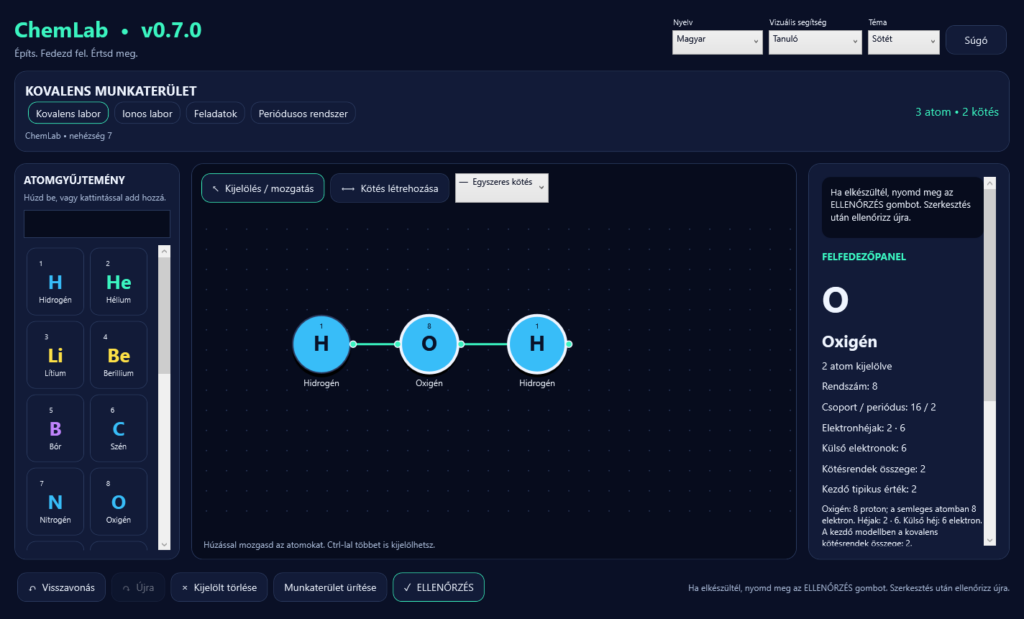
- Készíthetünk interaktív programot valami működésének bemutatására (ez oktatásban is nagyon jó)
A lehetőségek itt nem érnek véget. Készíthetünk programokat Android telefonra (és elvileg iPhone-ra is)
Néhány funkció
Nem fogjuk itt a blogon az összes funkciót és lehetőséget átnézni. Nem akarunk egy egész enciklopédiát írni. Így is maratoni hosszú már egy-egy bejegyzés.
Csak néhány fontosabbat emelünk ki, amelyek jól jöhetnek a mindennapokban.
Skill (Készség)
A ChatGPT-n CustomGPT, a Gemini-n Gems, a Claude-ban és Grok-ban Project néven lehet ismerős. Ez az a funkció, amikor előre megírjuk az utasításokat, így azt nem kell minden beszélgetésbe beleírni.
Pl. egy kémia tanár egy ilyen utasításokat adhat:
Célcsoport: Általános iskola 7. osztály.
Mértékegységek: kg, mol, kelvin
Válaszok hossza: max 1 oldal
Ennek a tanárnak nem kell többé ezeket megadnia, elég csak ezt a robot behívni.
Néhány példa, hogy milyen robotokat lehet ezzel a technikával építeni.
- Előre megadott szabályok és formák szerint készítsen szöveget.
- Árajánlat adó robot. A mellékelt Excel fájlból rakja össze az árakat, és mindezt a beállított szabvány levél formában írja meg.
- A megadott szabályok és mellékelt anyagok alapján készít marketing szöveget.
- Történet írásnál karaktereket lehet fixálni a feltöltött karakter lapokkal. És az írási stílust is.
- Midjourney, Suno vagy más programokhoz készíthetünk utasításokat.
- Ha megadjuk a kedvenc filmeinket/zenéinket/könyveinket, akkor tud nekünk hasonlókat ajánlani. Vagy megkérdezhetjük egy adott filmről/könyvről/zenéről, hogy milyen eséllyel fog tetszeni nekünk.
- Kozmetikumokban és bőrápolásban segítő robotot is építhetünk azzal, hogy minél több adatot és szokást megadunk magunknak.
A fentiek a CustomGPT-k (Gemini-ben Gems, Claude és Grok-ban Projekt). Ezek csak a programon belül működnek, és a fiókunkhoz van kötve. Bár lehetőség van megosztani a barátainkkal, munkatársainkkal, vagy akár publikussá is tehetjük.
(Az OpenAI 2026. decemberével megszünteti a CustomGPT-ket. Azokat át lehet alakítani plug-in-re. Vagy ezzel a prompt-al Codex Skill-t készíthetünk: állítsuk be a saját nevünket az utasításba!)
A Skill ennél egy szinten magasabb eszköz. Sokkal pontosabb, sokkal komplexebb, sokkal fejlettebb utasításokat, komplett ügynököt lehet építeni. És a tapasztalatok szerint a skill utasításokat a programok sokkal pontosabban tartják.
A skill valójában egy program csomag, ami több fájlból áll. Ezek letölthetőek, szállíthatóak, és más nyelvi modellekbe is át lehet vinni. Illetve onnan át lehet hozni. És az interneten is találunk letölthető skilleket.
A ChaosBot blognak is van publikus saját skill gyűjteménye (ez még nincs feltöltve).
⚠️ Figyelmeztetés! ⚠️

Legyünk óvatosak azokkal a skill-ekkel, amiket ismeretlen helyen találhatunk. Nagyon könnyen lehet kártékony kódot elrejteni egy ilyen csomagban, ami adatokat gyűjt, hátsó ajtót nyit, vagy még rosszabb dolgokat tesz.
Hogyan készítsünk skill-t?
Skill-t legegyszerűbben úgy készíthetünk, ha erre megkérjük a ChatGPT-t. Az egyszerűbbeket, vagy a CustomGPT-ket a Chat módban is elkészíthetjük. A bonyolultabb, összetettebb verziókhoz pedig használhatjuk a Codex-et.
Írjuk le részletesen, hogy mit szeretnénk, és adjuk oda a szükséges fájlokat. A többi a mesterséges intelligencia dolga. Ha bármi kérdésünk van, kérjük az MI segítségét!
Amint komolyabban elmélyedünk a Codex használatában, azt fogjuk észrevenni, hogy egyre több skill lesz a raktárunkba. E mellé jöttek a beépített skill-ek, meg a plug-ineket, és a további ki tudja még milyen funkciók. Hamar azt fogjuk látni, hogy teljes a káosz.
Ezt megelőzhetjük azzal, hogy a skill-eket kezdettől fogva tudatosan nevezzük el. Kategóriákat és funkciókat írunk bele a nevébe. Én még a saját nevemet is beleírtam, hogy tudjam, ez az én skill-em (és ha rosszul működik, akkor tudom javítani). Meg úgy könnyebb megtalálni.
Az én taktikám a következő elnevezés:
[én_nevem]-[kategória]-[feladat_kategória]-[feladat]-[skill_név]

Pl:
Pi-zene-suno-dalszoveg-advanced_tag
Pi-grafika-InDesign-script-keszito
Ne ijesszen meg minket, ha elsőre a skill-ek bonyolultnak tűnnek. Valójában igazán könnyű előállítani őket (legalábbis nekünk, a munka oroszlán részét hagyjuk a ChatGPT-re). Kísérletezzünk bátran!
Időzítés (ütemezés)
Az időzítés egy igazán érdekes funkció. Itt olyan feladatokat adhatunk, amit vagy bizonyos időben szeretnénk a Codex-el elvégeztetni.
De egy ütemezett feladat nemcsak egyszer futhat le, hanem bizonyos időnként ismételten. Például minden este küldje el, hogy aznap milyen feladatokat végeztünk.
Néhány ötlet, mire tudjuk használni:
- Minden nap végén tegye rendben a fájlokat.
- Egy megadott beérkező mappából pakoljon el mindent esténként.
- Reggel készítse elő dossziékat a megfelelő feltételek alapján
- Figyelje a híreket.
- Figyelje a piac mozgását, és erről készítsen Excel táblát.
Össze is tudjuk kötni Google és Microsoft naptárral, Gmail-el, Outlook-al és számtalan más programmal (és mi is megkérhetjük a Codex-et, hogy további kapcsolatokat építsen). Mindez még több lehetőséget ad.
- Figyelje az e-maileket, és előszűrést végezzen
- Készítsen egy összefoglalót, milyen leveleket kaptunk.
- Készítsen egy összefoglalót, milyen programok vannak a naptárban a következő napokra.
Az időzítés már-már a folyamatok automatizálása. A mindennap visszatérő feladatokat adjuk oda a Codex-nek, hogy az szenvedjen vele, ne pedig mi!
Hasznos utasítás csomagok
A végére még hoztam néhány utasítás csomagot, amelyek nekem sokat segítettek.
Takarítás
A Codex egyik igencsak kézzelfogható jellemzője, hogy rengeteg hasznos és kevésbé hasznos fájl keletkezik. A biztonság kedvéért pedig minden művelet előtt mindenről még biztonsági mentést is készít.
Így nagyon hamar ott találjunk magunkat, hogy a néhány kilobájtos programunk már bőven 20 GigaByte felett jár. És még csak a felénél tartunk…
Éppen ezért a ChatGPT-vel kidolgoztunk közösen egy takarító promtot, ami kidobál mindent, ami felesleges. Ezt lefuttatva drasztikusan csökkenni fog a projekt folderünk mérete.
Az utasítás roppant hosszú. Innen lehet letölteni.
(persze valószínűleg a „dobjál ki minden felesleget a fenébe” parancs is működik… és jóval kevesebb tokent is fogyaszt)
Projekt archiválása
Amikor egy feladattal készen vagyunk, akkor nyugodtan törölhetjük az egész projektet.
De felmerülhet a kérdés bennünk, hogy mi van, ha valamikor mégis folytatni szeretnénk? Mi van, ha egy újabb funkcióval szeretnénk bővíteni a programot? Mi lenne, ha legalább az összegyűlt tudást le tudnánk menteni?
A ChatGPT-vel kidolgozunk egy utasítást, ami úgymond összecsukja a projektet, kitakarítja, és csak azokat az értékes részeket hagyja meg, amik egy később fejlesztésnél hasznosak lehetnek.
E mellett mindenről részletes dokumentációt is készít, ami a jövőben odaadhatunk a Codexnek. Ebben olyan információk vannak, amikkel a program folytatható. Vagy teljesen újra elkészíthető.
De használhatjuk úgy is, hogy az ebben lévő tudást felhasználva egy másmilyen programot építünk.
Projekt lezárás és tudásmentés
Epilógus
A Codex több, mint egy applikáció készítő program. És több, mint egy beszélgető partner robot.
A Codex tényleg egy virtuális asszisztens, aminek sok-sok (unalmas vagy idegesítő) feladatot oda tudunk adni, míg mi a fontosabb munkákkal tudunk foglalkozni.
💡 PixelRita 10 perces kihívása💡

Keress egy olyan apró, unalmas feladatot, amit rendszeresen kézzel csinálsz a számítógépen.

Például:

- fájlok átnevezése,
- képek átméretezése,
- mappák rendezése,
- adatok kiszedése egy táblázatból,
- fájlformátumok konvertálása.

Majd mondd el a Codexnek normál emberi nyelven, hogy most hogyan csinálod, és kérdezd meg:

„Ezt hogyan automatizálnád úgy, hogy később egy kattintással használhassam?”

Lehet, hogy tíz perc múlva megszűnik egy olyan munkafolyamat, amit évek óta teljes természetességgel utálsz.
Még néhány ötlet, ahol a Codex segíthet
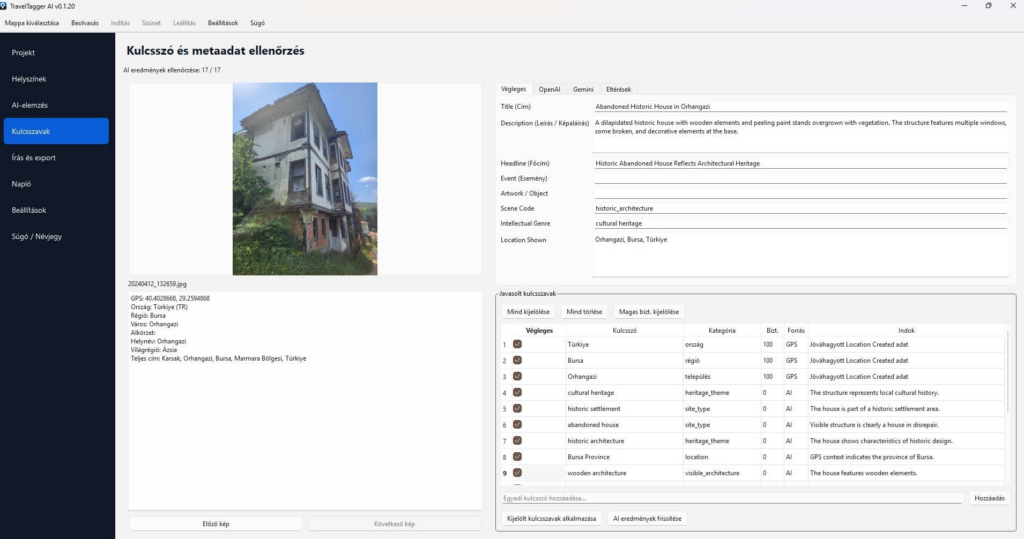
Kép TAG-elő program.
Ez a program elsőnek megnézi a képhez tartozó lokalizációs adatokat. Majd a helyszínt figyelembe véve elemzi a képet, és ad TAG javaslatokat. Ezeket beleírja a kép EXIF tárolójába. Így később könnyebben megtalálhatunk egy keresett képet.
Discord funkció
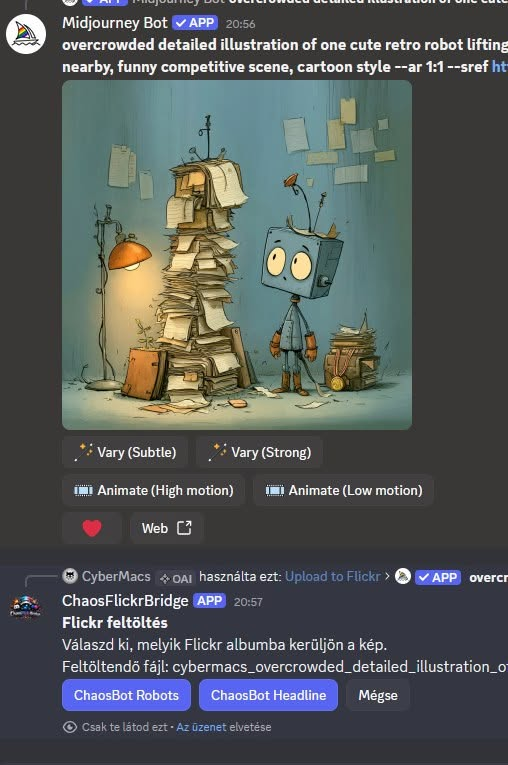
Az alábbi kis program a Discord-ba ad egy új funkciót. A Midjourney-el készült képeket lehet direkt a Flickr szerverre feltölteni.
Program magyarosítása
A Codex-et arra is meg lehet kérni, hogy egy programot (pl. játék programot) alakítson át magyar nyelvűre.
(itt lehetnek problémák azzal, hogy a magyar szavak jellemzően hosszabbak, mint az angol. És az ő és ű betűk is okozhatnak nehézséget)
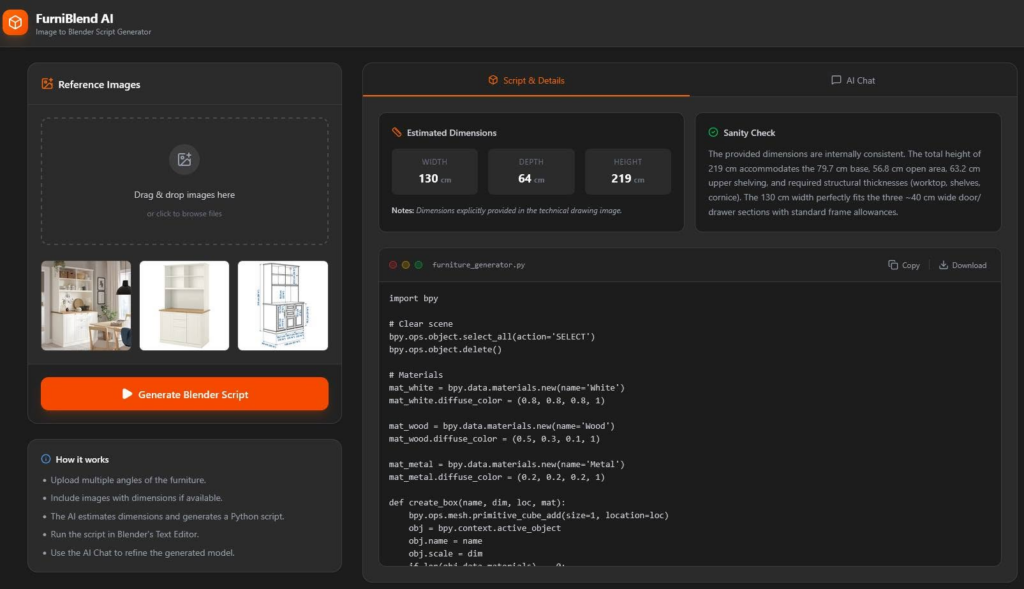
Blender Scipt író program
A megadott képek alapján, némi további utasítás támogatásával a Blenderhez készít utasítást. Ott lefuttatva elkészül a szerkeszthető 3D modell
(ez a program azóta értéktelenné vált, mert mindez a Codex direktben megcsinálja a Blenderben)
PixelRita
PixelRita tippek
💡 PixelRita tippje: Kérd meg, hogy ellenőrizze is saját magát💡

A hagyományos chat gyakran ott fejezi be a munkát, amikor elkészült a kód.

A Codexnél érdemes hozzátenni:

„Futtasd le, teszteld a fontos funkciókat, és javítsd ki azokat a hibákat, amelyeket találsz.”

Még jobb:

„A végén írj rövid tesztjelentést arról, mit próbáltál ki, mi működött, és maradt-e ismert probléma.”

Így nemcsak egy rakás frissen sült kódot kapsz, hanem legalább valaki megnézi, hogy van-e rajta kerék.
💡 PixelRita tippje: Adj neki valódi mintafájlokat💡

Ha a készülő program PDF-ekkel, képekkel, Excel-fájlokkal vagy más dokumentumokkal dolgozik, adj a Codexnek néhány valódi mintát.

Így nem egy elképzelt fájlstruktúrára épít programot, hanem látja, hogy:

hogyan néznek ki a valódi adatok,

milyen kivételek fordulnak elő,

milyen fájlneveket használsz,

és mit kell ténylegesen feldolgoznia.

🟪 PixelRita: A „nálam biztos mindig szabályos Excel érkezik” nagyjából ugyanaz a mondat, mint a „csak egy apró Windows-frissítés lesz”.
💡 PixelRita tippje: Nagy feladatot bonts mérföldkövekre💡

Ne feltétlenül ezt kérd:

„Készíts nekem egy komplett projektmenedzsment programot.”

Jobb lehet:

1) készíts működő alapverziót,
2) ellenőrizd,
3) készítsük el a fájlkezelést,
4) utána jöjjön a keresés,
5) végül a kinézet és az extra funkciók.

Így minden lépcsőnél van egy működő állapot, és sokkal könnyebb észrevenni, ha valahol rossz irányba indultunk.
💡 PixelRita tippje: Mondd el azt is, mihez NE nyúljon💡

Ha a Codex egy meglévő projektben dolgozik, hasznosak az ilyen mondatok:

„A meglévő fájlformátumot ne változtasd meg.”

„A jelenlegi kezelőfelület működését tartsd meg.”

„Mielőtt függőséget cserélsz vagy nagyobb átépítést végzel, vizsgáld meg, valóban szükséges-e.”

Az MI szeret segíteni. Néha annyira, hogy közben ünnepélyesen átépíti azt is, amit tegnap már tökéletesen megjavítottunk.
PixelRita gondolatok
PixelRita te mit gondolsz?
PixelRita összefoglaló:
A Codex tehát nem csupán programoz, hanem a számítógéped proaktív, fájlok közt rendet tevő, monoton feladatokat végrehajtó munkatársa. A "vibe coding" és az MCP-kapcsolatok révén már nemcsak a képernyőt figyeli, hanem közvetlen hozzáférést kap alkalmazásaidhoz, amivel rengeteg időt spórolhatsz meg. Ne feledd: a Codex egy eszköz, nem pedig gondolatolvasó, így a részletes utasítások és a biztonsági mentések jelentik a különbséget a hatékony automatizáció és a digitális káosz között.

Mit tanultunk:
• A Codex már nemcsak kódot ír, hanem közvetlenül vezérli a szoftvereket és kezeli a fájlrendszert.
• Az MCP (Model Context Protocol) a szabványos "ajtó", amin keresztül az MI strukturáltan kommunikál a programjaiddal.
• A projektek tudatos mappastruktúrába rendezése és a biztonsági mentések elengedhetetlenek a hibamentes munkához.

Mire használhatod ma:
• Unalmas, ismétlődő fájlrendezési vagy átnevezési feladatok teljes automatizálására.
• Egyedi, kisebb segédprogramok vagy plug-inek készítésére Excelbe, AutoCAD-be vagy InDesign-ba.
• Komplex munkafolyamatokhoz szükséges szkriptek íratására, amelyek több alkalmazást kapcsolnak össze.

Jövőbeli gondolatok:
• Ahogy az MI-ügynökök fejlődnek, a Codex egyre inkább a "háttérben" fog dolgozni, miközben mi csak a célokat és a biztonsági szabályokat határozzuk meg.
• A saját "Skill-gyűjteményed" kialakítása egy olyan tudástárat épít, amit a későbbiekben más projektekhez is bármikor újra felhasználhatsz.
• A jövő nem a "kattintgatásról", hanem a rendszertervezésről fog szólni: mi döntjük el, mitcsináljon a gép, a Codex pedig kitalálja hogyan

Nyugi. Oké. Szétszedjük. Összerakjuk. PixelRita bye-bye.